
GA4 電商分析教學 : 零基礎也能看懂的 Google Analytics 4 (GA4) 數據分析入門
在人人都做電商的網店時代,身為 WordPress 或 WooCommerce 店主的你,是否也常遇到以下的營銷痛點?
- 「每個月花幾千、甚至幾萬線上廣告費,網店流量看似升了,但根本不知道哪組廣告才真正帶進訂單?」
- 「後台顯示很多人把產品加入了購物車,但最後收到的款項卻寥寥可數,到底客人在哪一步跑掉了?」
本篇「 GA4 電商分析教學 」將從數據角度出發,幫助你拆解問題根源,找出真正影響營收的關鍵。
為什麼 WordPress / WooCommerce 店主必須使用 GA4?
實戰攻略一:解密流量密碼 —— 你的銷量到底從哪裡來?
1. 搞懂「使用者獲客」與「流量獲客」報告
在 GA4 的左側選單中,點擊 報告 (Reports) > 獲客 (Acquisition),你會看到兩個核心報告:
- 使用者獲客 (User acquisition):告訴你這位客人生平「第一次」是透過什麼渠道認識你的網站(適合評估品牌曝光與長線 SEO 效果)。
- 流量獲客 (Traffic acquisition):告訴你帶來這次「特定消費會話(Session)」的管道是什麼(適合評估當下廣告或限時推廣活動的直接轉化)。
2. 重點關注的關鍵指標
進入「流量獲客」報告後,請將目光鎖定這三個欄位:
- 主要渠道群組 (Session primary channel group):例如 Organic Search(自然搜尋)、Paid Social(付費社群廣告)、Direct(直接輸入網址)。
- 轉換率 (Session conversion rate):這個渠道帶來的流量中,有多少比例的人真正下了單。
- 總收益 (Total revenue):這個渠道直接為你賺進了多少港幣。

3. 進階神器:善用 UTM 參數標籤
如果你找了 3 個不同的 Instagram 網紅(KOL)幫你寫開箱文宣傳,在 GA4 裡預設可能都只會顯示為 instagram.com 的流量,那你怎麼知道哪個 KOL 才是真正的「帶貨王」?
這時候你就需要使用 UTM 參數 (UTM Parameters)。你可以在 Google 官方免費的工具中,為每個 KOL 產生專屬的連結,例如:
- [https://yourshop.com/?utm_source=instagram&utm_medium=kol_a&utm_campaign=summer_sale](https://yourshop.com/?utm_source=instagram&utm_medium=kol_a&utm_campaign=summer_sale)
- [https://yourshop.com/?utm_source=instagram&utm_medium=kol_b&utm_campaign=summer_sale](https://yourshop.com/?utm_source=instagram&utm_medium=kol_b&utm_campaign=summer_sale)
當客人點擊這些連結下單,GA4 就會在報告中清清楚楚地把業績歸功於 kol_a 或 kol_b。誰能幫你賺錢,數據說了算!
實戰攻略二:找出「漏網之魚」 —— 結帳漏斗流失點大剖析
很多網店店主最心痛的就是:明明網站人流不少,也有很多人把商品加入了購物車,但每天看結帳報告,最終付款的訂單卻屈指可數。這就像是你開了一家實體服飾店,客人把衣服拿在手上、進了更衣室,最後卻把衣服隨手一扔,轉身離開了商店。你必須找出他們離開的原因。這在電商數據分析中,叫做「轉換漏斗分析 (Conversion Funnel Analysis)」。
1. 什麼是電子商務標準漏斗?
一個典型的 WooCommerce 網店結帳漏斗通常包含以下五個步驟:
- [ 瀏覽產品 (view_item) ]
- [ 加入購物車 (add_to_cart) ]
- [ 開始結帳 (begin_checkout) ]
- [ 填寫寄送與付款資料 (add_shipping/payment_info) ]
- [ 完成購買 (purchase) ]
2. 如何在 GA4 查看漏斗報告?
你可以前往 GA4 的 探索 (Explore) 功能,建立一個自訂的「漏斗瀏覽圖 (Funnel exploration)」。
如果你使用的是結構良好的 WooCommerce GA4 外掛(例如 Automattic 官方的 WooCommerce Google Analytics Integration),這些電子商務事件通常會自動設定好,你只需要在探索工具中把這些步驟依序拉進來即可。
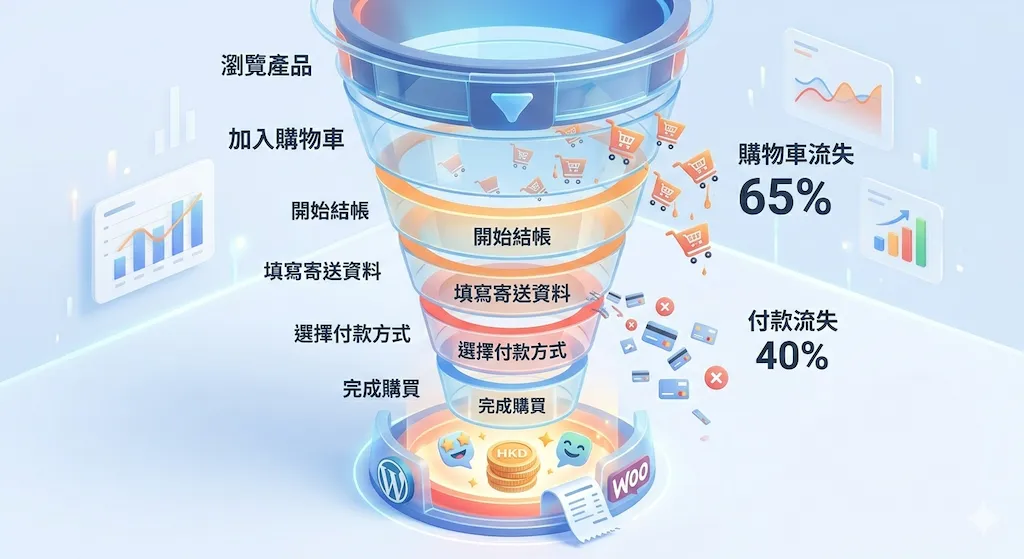
3. 如何根據漏斗數據進行營銷優化?
情況 A:從「瀏覽產品」到「加入購物車」的流失率高達 95%
- 原因分析:客人看了產品頁就走,說明產品圖片不夠吸引、產品描述(Copywriting)沒有打中痛點、售價定位不清晰,或者缺乏消費者信任感(如未列出評價、免運條件等)。
- 營銷行動:優化產品詳情頁(Landing Page),加入過往客人的好評截圖、更清晰的尺碼表或規格,或者放置一個更顯眼的「立即購買」按鈕。
情況 B:從「加入購物車」到「開始結帳」流失率極高
- 原因分析:很多人只是把網站當作「願望清單(Wishlist)」,或者購物車的設計太複雜,找不到結帳的入口。
- 營銷行動:可以設定自動化的「挽回購物車(Abandoned Cart)」電子郵件或透過 Meta Pixel 投放再營銷廣告(Retargeting Ads),給這些加入購物車卻未結帳的用戶發放 9 折優惠券,促使他們回來完成購買。
情況 C:在「填寫寄送/付款資料」到「完成購買」這最後一步大量流失
- 原因分析:這通常是技術或隱形成本的問題。例如:客人到了最後一步才發現運費高得離譜;或者你只支援信用卡,但香港本地受眾可能更想用 FPS(轉數快)、PayMe 或八達通付款;又或者填寫表格的欄位太多、太繁瑣。
- 營銷行動:簡化 WooCommerce 的結帳流程(推行一頁結帳 One-Page Checkout),明確標示運費政策,並引入本地熱門的支付網關(Payment Gateway)。
WordPress / WooCommerce 網店快速對接 GA4 指南
方法一:使用 WooCommerce 官方免費外掛(推薦電商網站)
- 在 WordPress 後台搜尋並安裝外掛:WooCommerce Google Analytics Integration。
- 啟用後,進入設定頁面。
- 登入你的 Google Analytics 4 後台,複製你的「評估 ID(Measurement ID,格式為 G-XXXXXXXXXX)」。
- 將 ID 貼回外掛欄位中,勾選「Enable Universal Analytics(選填,若有舊版)」及「Enhanced E-commerce tracking(增強型電子商務追蹤)」。
- 大功告成!外掛會自動幫你將 WooCommerce 的商品瀏覽、加購物車、結帳、購買等事件同步傳送到 GA4。
方法二:使用 Google Site Kit 外掛(推薦綜合型/部落格網站)
- 這是 Google 官方為 WordPress 開發的整合外掛:Site Kit by Google。
- 安裝並啟用後,直接在 WordPress 後台點擊「Sign in with Google」。
- 按照指示一路點擊「允許」,外掛會自動幫你在網站埋入 GA4 追蹤碼,同時還能一併幫你串接 Google Search Console(查看網站關鍵字排名)。